Integración con A3: Guía Completa de Automatización de Facturas
Guía técnica paso a paso para integrar automatización de facturas con A3 ERP. API de A3, configuración, mapeo de campos, casos edge y troubleshooting.
Si usas A3 ERP en tu gestoría, puedes conectar la automatización de facturas directamente con tu software.
El resultado: Las facturas se registran automáticamente en A3 sin que tengas que hacer nada.
En esta guía te explico cómo funciona la integración, cómo configurarla paso a paso y cómo resolver los problemas más comunes.
Resumen Rápido
Qué se consigue:
- ✅ Registro automático de facturas en A3 (70-90% sin intervención manual)
- ✅ Creación automática de asientos contables asociados
- ✅ Reducción de errores del 5-10% a <1%
- ✅ Ahorro de tiempo: de 2-3 días/mes a 3-4 horas/mes en casos típicos
Requisitos técnicos necesarios:
- ✅ A3 ERP instalado (versión con API, típicamente A3 v10+)
- ✅ Usuario A3 con permisos de escritura
- ✅ Token de API generado desde A3
- ✅ Servidor o servicio donde ejecutar la integración (cloud o local)
Tiempo de implementación:
- ✅ Configuración básica: 2-4 horas
- ✅ Integración completa con validaciones: 1-2 semanas
- ✅ Ajuste y optimización: 2-4 semanas adicionales
Antes de Empezar: Qué Necesitas Tener Claro
Antes de configurar la integración, necesitas tener claros estos puntos:
1. Volumen de facturas:
- ¿Cuántas facturas procesas al mes? (100, 500, 1.000+)
- ¿Vienen todas por email o hay otras fuentes? (WhatsApp, carpeta compartida, portal)
- ¿Tienes picos estacionales?
2. Versión de A3:
- ¿Qué versión de A3 usas? (A3 v10, A3 v11, A3 Cloud, etc.)
- ¿Está A3 instalado localmente o en la nube?
- ¿Tienes acceso para generar tokens de API?
3. Configuración actual:
- ¿Cómo están configuradas tus series de facturación?
- ¿Usas múltiples empresas en A3?
- ¿Qué plan contable tienes activo?
4. Responsable técnico:
- ¿Quién va a mantener la integración? (equipo interno, proveedor externo)
- ¿Tienes conocimientos técnicos o necesitas ayuda?
- ¿Quién gestionará errores y excepciones?
Si tienes claros estos puntos, puedes seguir con la configuración. Si no, considera hacer un diagnóstico previo.
Qué es A3 ERP
A3 es un software de gestión contable muy usado en España. Incluye:
- Contabilidad general
- Facturación
- Tesorería
- Nóminas
- Gestión de clientes y proveedores
Lo importante para automatización: A3 tiene una API REST (interfaz de programación) que permite conectar sistemas externos y crear documentos automáticamente.
Qué Permite la API de A3 (Y Qué No)
Para entender qué puedes automatizar, aquí tienes una tabla práctica enfocada en facturas:
| Acción relacionada con facturas | ¿Se puede hacer vía integración? | Comentario práctico para gestorías |
|---|---|---|
| Crear factura de proveedor | Sí | Flujo típico: OCR → validación → alta automática en A3. |
| Crear factura de cliente | Sí | Útil si tus clientes emiten desde otro sistema y quieres concentrarlo en A3. |
| Crear asiento contable asociado a la factura | Sí | Lo normal es generar asiento en el mismo flujo para evitar descuadres. |
| Modificar una factura ya contabilizada | No recomendado / muy limitado | Lo sano es anular/rectificar, no “tocar” lo que ya pasó por contabilidad. |
| Borrar facturas o asientos existentes | No | La integración no debería borrar; se gestiona con rectificativas y ajustes. |
| Subir documentos adjuntos (PDF, XML) vinculados a la factura | Sí, con matices | Depende de la versión; en algunos casos se hace como enlace/ruta y no como fichero binario. |
| Consultar facturas ya existentes | Sí | Útil para reconciliar y detectar duplicados antes de crear nada nuevo. |
| Cambiar series de facturación o numeración | No | La lógica de series se define en A3; la integración se adapta a esa configuración. |
| Cambiar configuración de empresa, impuestos o contabilidad | No | Eso se toca solo desde A3; la integración se limita a usar lo que ya está configurado. |
En resumen: Puedes automatizar la creación de facturas y asientos, pero no puedes modificar la configuración base de A3 ni borrar documentos. Esto es por seguridad y coherencia contable.
Limitaciones a Tener en Cuenta
Restricciones importantes:
- ⚠️ Necesitas credenciales de A3 (usuario con permisos)
- ⚠️ El usuario debe tener permisos de escritura
- ⚠️ A3 valida los datos antes de registrar
- ⚠️ Hay límites de peticiones por minuto (típicamente 60-100 por minuto)
Lo que no puedes hacer:
- Eliminar documentos (solo anularlos)
- Modificar documentos ya contabilizados
- Acceder directamente a la base de datos (debes usar la API)
- Cambiar configuración de empresa o plan contable
Ejemplo de Flujo Completo: Factura PDF → A3
Para que entiendas cómo funciona el proceso completo, aquí tienes el flujo end-to-end:
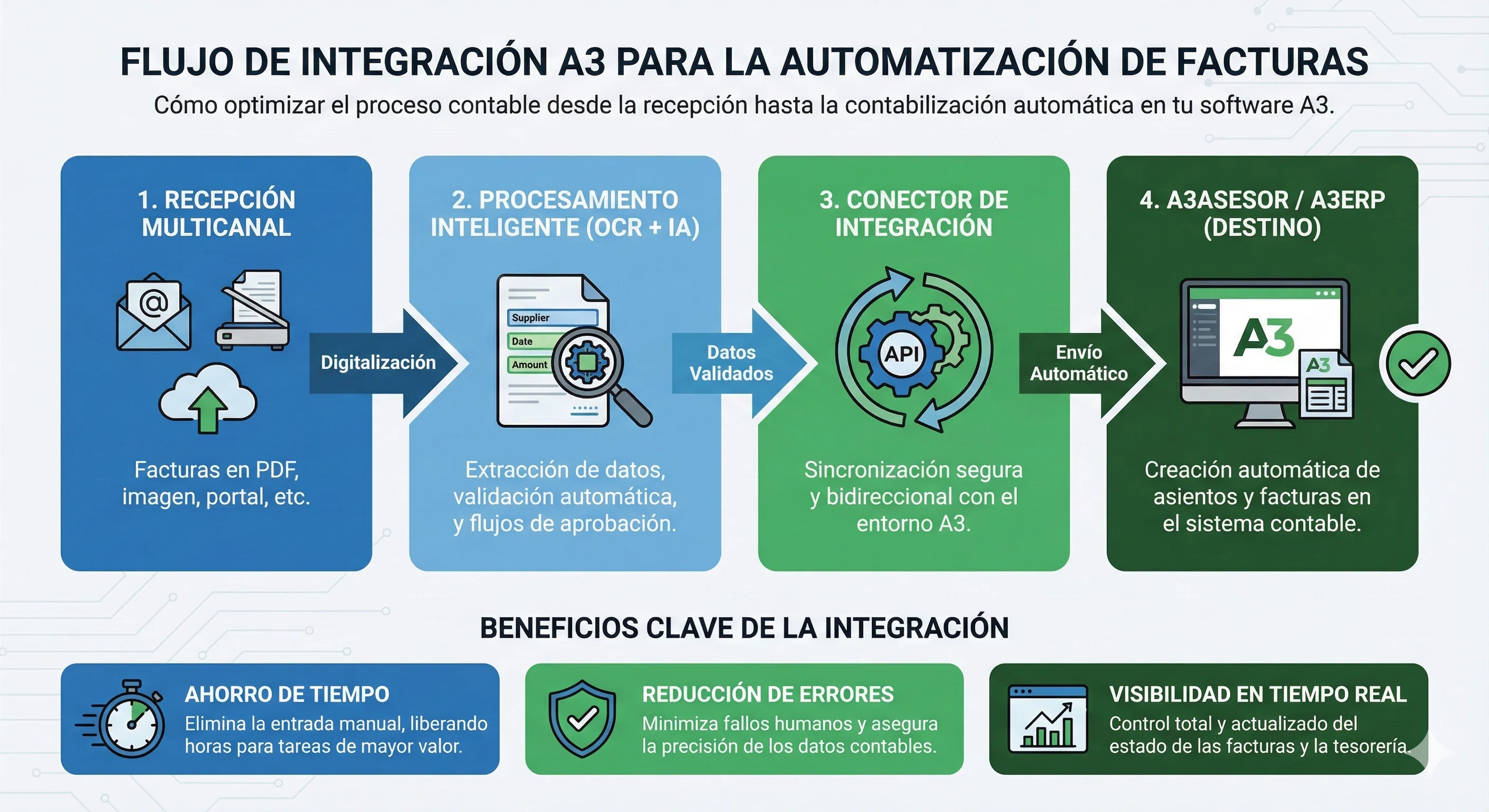
Flujo de integración A3: El proceso completo desde la recepción de facturas (PDF, imagen, portal) hasta su registro automático en A3, pasando por OCR con IA, validación y sincronización segura. Incluye beneficios clave como ahorro de tiempo, reducción de errores y visibilidad en tiempo real.
1. Recepción del documento El cliente envía una factura (PDF, imagen o XML) al buzón definido para la gestoría (correo, app, portal, etc.).
2. Extracción de datos (OCR) El sistema de automatización captura el documento y aplica OCR/parseo para extraer datos clave: proveedor, fecha, base imponible, tipos de IVA, cuotas, total, número de factura, etc.
3. Normalización de datos Con esos datos se genera un JSON intermedio “normalizado” (mismo formato siempre), independiente de A3: es donde se decide el tipo de documento, la empresa, el ejercicio y las cuentas contables propuestas.
4. Validación y reglas de negocio Antes de enviar nada a A3, se aplican reglas de negocio:
- Validaciones básicas (totales, duplicados)
- Mapeo de proveedor a su ficha en A3
- Selección de serie y diario contable
- Detección de casos especiales (intracomunitarias, inversión del sujeto pasivo, retenciones)
5. Construcción del payload A3 Si todo cuadra, el sistema construye el payload específico para la API de A3 (estructura, campos y códigos que A3 espera) y llama al endpoint correspondiente para crear la factura y, según el diseño, el asiento contable asociado.
6. Respuesta de A3 A3 devuelve una respuesta con el resultado de la operación: identificadores internos, posibles avisos y, si hay errores, códigos o mensajes que permiten saber si falta un dato, hay un problema de configuración o se ha detectado un duplicado.
7. Registro y manejo de errores La integración registra ese resultado en un log (éxito, error, detalle) y, si algo ha fallado, lo envía a una “bandeja de revisión” donde la gestoría puede corregir el dato y reintentar sin tener que volver a teclear toda la factura.
En la práctica, este flujo permite que el 70-90% de las facturas entren en A3 sin intervención manual, y que el equipo solo revise las que realmente tienen algo raro.
Configuración Paso a Paso
Paso 1: Obtener Credenciales
- Abre A3 con un usuario administrador
- Ve a Configuración → Integraciones
- Crea un nuevo token de API
- Copia el token y el secret
- Importante: Guárdalos de forma segura
Tiempo estimado: 5 minutos
⚠️ Nota de seguridad: Este token tiene acceso de escritura a A3. Trátalo como una contraseña. No lo compartas ni lo dejes en código fuente público.
Paso 2: Configurar el Endpoint
La API de A3 normalmente está en:
A3 local (tu servidor):
https://tu-servidor-a3.com/api/v1A3 Cloud:
https://a3cloud.a3software.com/api/v1Pregunta a tu proveedor de A3 si no estás seguro de la URL. También puedes probar accediendo a la URL en el navegador (deberías ver un mensaje de error de autenticación, lo que confirma que la URL es correcta).
Paso 3: Probar la Conexión
Una vez tienes el token, prueba que funciona:
// Test de conexión con A3
const token = 'tu-token-aqui';
const response = await fetch('https://api-a3.com/v1/proveedores', {
  headers: {
    'Authorization': `Bearer ${token}`,
    'Content-Type': 'application/json'
  }
});

if (response.ok) {
  console.log('Conexión exitosa con A3');
  const datos = await response.json();
  console.log('Proveedores encontrados:', datos.length);
} else {
  console.error('Error de conexión:', response.status);
  const error = await response.text();
  console.error('Detalle:', error);
}
Si funciona: Ya puedes empezar a registrar facturas automáticamente.
Si no funciona: Verifica el token, la URL y los permisos del usuario.
Cómo Mapear los Datos
Estructura de una Factura en A3
Una factura en A3 tiene esta estructura:
{
  "numero": "FAC-2025-001",
  "fecha": "2025-01-15",
  "proveedor": {
    "codigo": "PROV001",
    "nif": "B12345678",
    "nombre": "Proveedor SL"
  },
  "lineas": [
    {
      "concepto": "Servicio de consultoría",
      "cantidad": 1,
      "precio": 1000.00,
      "iva": 210.00,
      "total": 1210.00
    }
  ],
  "totales": {
    "baseImponible": 1000.00,
    "iva": 210.00,
    "total": 1210.00
  }
}
Mapeo desde Factura Extraída
Cuando extraes datos de una factura con OCR (o desde otro sistema), necesitas convertirlos al formato que espera A3:
// Mapear factura extraída por OCR al formato que espera A3
function mapearFacturaA3(facturaOCR) {
  return {
    numero: facturaOCR.numeroFactura,
    fecha: formatearFecha(facturaOCR.fecha),
    proveedor: {
      codigo: buscarCodigoProveedor(facturaOCR.nifProveedor),
      nif: facturaOCR.nifProveedor,
      nombre: facturaOCR.nombreProveedor
    },
    lineas: facturaOCR.lineas.map(linea => ({
      concepto: linea.descripcion,
      cantidad: linea.cantidad || 1,
      precio: linea.precioUnitario,
      iva: calcularIVA(linea.precioUnitario, linea.porcentajeIVA),
      total: linea.total
    })),
    totales: {
      baseImponible: facturaOCR.baseImponible,
      iva: facturaOCR.ivaTotal,
      total: facturaOCR.total
    }
  };
}
Lo importante: Asegúrate de que los campos coincidan con lo que espera A3. Cada versión puede tener pequeñas diferencias, así que consulta la documentación de tu versión específica.
Casos Especiales (Y Cómo Resolverlos)
Caso 1: Facturas Intracomunitarias
El problema: Facturas de proveedores de otros países de la UE no tienen IVA.
La solución técnica: Marcar el IVA como 0 y usar una cuenta contable específica para intracomunitarias.
function procesarIntracomunitaria(factura) {
  if (factura.paisProveedor !== 'ES' && factura.paisProveedor !== undefined) {
    return {
      ...factura,
      iva: 0,
      tipoOperacion: 'INTRACOMUNITARIA',
      cuentaContable: '600.01' // Ajusta según tu plan contable
    };
  }
  return factura;
}
Cómo lo ve tu equipo en A3: La factura aparece con IVA 0% y en el campo “Tipo operación” aparece “Intracomunitaria”. El asiento contable usa la cuenta específica para compras intracomunitarias.
Qué revisar en el primer mes:
- Verifica que todas las facturas intracomunitarias aparecen correctamente en el modelo 349 (declaración de operaciones intracomunitarias)
- Revisa que las cuentas contables asignadas son correctas
- Confirma que no se está aplicando IVA por error
Caso 2: Inversión del Sujeto Pasivo
El problema: El cliente es quien paga el IVA, no el proveedor.
La solución técnica: No registrar IVA en la compra y añadir una nota.
function procesarInversionSujetoPasivo(factura) {
  if (factura.inversionSujetoPasivo || factura.indicadorISP) {
    return {
      ...factura,
      iva: 0,
      nota: 'Inversión del sujeto pasivo - IVA a cargo del cliente',
      tipoOperacion: 'INVERSION_SUJETO_PASIVO'
    };
  }
  return factura;
}
Cómo lo ve tu equipo en A3: La factura aparece sin IVA y con una nota visible indicando “Inversión del sujeto pasivo”. El asiento contable no incluye cuentas de IVA soportado.
Qué revisar en el primer mes:
- Verifica que las facturas con ISP no tienen IVA registrado
- Comprueba que aparecen correctamente en el modelo 303 (declaración de IVA)
- Revisa que el cliente está correctamente identificado como sujeto pasivo
Caso 3: Facturas con Retenciones
El problema: La factura tiene IRPF retenido.
La solución técnica: Calcular el total a pagar restando la retención y registrar la retención en la cuenta correspondiente.
function procesarConRetencion(factura) {
  if (factura.retencionIRPF > 0) {
    return {
      ...factura,
      retencionIRPF: factura.retencionIRPF,
      totalAPagar: factura.total - factura.retencionIRPF,
      cuentaRetencion: '473' // Ajusta según tu plan contable
    };
  }
  return factura;
}
Cómo lo ve tu equipo en A3: La factura muestra el importe total, la retención IRPF aplicada y el importe a pagar (total - retención). El asiento contable incluye la cuenta 473 para la retención.
Qué revisar en el primer mes:
- Verifica que las retenciones aparecen correctamente en el modelo 190 (declaración de retenciones)
- Comprueba que el importe a pagar es correcto (total - retención)
- Revisa que la cuenta contable de retención es la correcta
Caso 4: Facturas Rectificativas
El problema: Facturas que corrigen facturas anteriores.
La solución técnica: Usar importe negativo y referenciar la factura original.
function procesarRectificativa(factura) {
  if (factura.esRectificativa || factura.tipo === 'RECTIFICATIVA') {
    return {
      ...factura,
      tipoDocumento: 'FACTURA_RECTIFICATIVA',
      facturaOriginal: factura.numeroFacturaOriginal,
      importe: -Math.abs(factura.importe),
      nota: `Rectificativa de ${factura.numeroFacturaOriginal}`
    };
  }
  return factura;
}
Cómo lo ve tu equipo en A3: Aparece una factura rectificativa con importe negativo (o positivo si es una corrección al alza) y una referencia clara a la factura original que corrige.
Qué revisar en el primer mes:
- Verifica que las rectificativas se vinculan correctamente a las facturas originales
- Comprueba que los totales quedan correctamente ajustados (factura original + rectificativa)
- Revisa que aparecen correctamente en los informes y declaraciones
Errores Comunes (Y Cómo Solucionarlos)
Error 1: “Token inválido” o “Unauthorized”
Mensaje típico en A3: 401 Unauthorized o Token inválido o expirado
Qué significa: El token está mal, ha expirado o no tiene permisos.
Qué mirar primero:
- Verifica que el token sea correcto (copia exacta, sin espacios)
- Regenera el token si es necesario (Configuración → Integraciones → Regenerar token)
- Comprueba que el usuario tiene permisos de escritura en A3
- Verifica que el token no haya expirado (algunos tokens tienen fecha de caducidad)
Solución:
// Verifica que el token se está enviando correctamente
const headers = {
  'Authorization': `Bearer ${token}`, // Asegúrate del espacio después de "Bearer"
  'Content-Type': 'application/json'
};
Error 2: “Proveedor no encontrado” o “Código de proveedor inválido”
Mensaje típico en A3: El proveedor con código PROV001 no existe o Proveedor no encontrado
Qué significa: El proveedor no existe en A3 o el código no coincide.
Qué mirar primero:
- Busca el proveedor en A3 (Maestros → Proveedores)
- Verifica el código exacto del proveedor (mayúsculas/minúsculas, espacios)
- Comprueba si el proveedor está dado de baja
- Revisa la configuración de empresa (algunos proveedores pueden estar en otra empresa)
Solución:
- Crea el proveedor antes de registrar la factura
- O implementa una función que cree el proveedor automáticamente si no existe:
async function asegurarProveedorExiste(proveedor) {
  const existe = await a3.buscarProveedor(proveedor.nif);
  if (!existe) {
    await a3.crearProveedor({
      codigo: generarCodigoProveedor(proveedor.nif),
      nif: proveedor.nif,
      nombre: proveedor.nombre
    });
  }
}
Error 3: “Cuenta contable no válida” o “Cuenta no existe en el plan contable”
Mensaje típico en A3: La cuenta 600.01 no existe en el plan contable o Cuenta contable inválida
Qué significa: La cuenta contable no existe o no está activa en tu plan contable.
Qué mirar primero:
- Verifica que la cuenta existe en A3 (Configuración → Plan contable)
- Comprueba que la cuenta está activa (no dada de baja)
- Revisa la configuración de empresa (el plan contable puede variar por empresa)
- Verifica que el formato es correcto (600.01 vs 60001 vs 600/01)
Solución:
- Consulta primero las cuentas disponibles:
const cuentas = await a3.obtenerPlanContable();
const cuentaValida = cuentas.find(c => c.codigo === '600.01');- Usa una cuenta por defecto si no puedes determinar cuál usar
- Configura un mapeo de cuentas por tipo de gasto o categoría de proveedor
Error 4: “Validación fallida” o “Los datos no cumplen las validaciones”
Mensaje típico en A3: Validación fallida: El total no coincide con la suma de líneas o Fecha fuera del ejercicio contable
Qué significa: Los datos no pasan las validaciones de A3 (total incorrecto, fecha fuera de rango, etc.).
Qué mirar primero:
- Revisa los logs de error de A3 (normalmente dicen exactamente qué campo falla)
- Verifica que los totales cuadran (base + IVA = total)
- Comprueba que la fecha está dentro del ejercicio contable activo
- Revisa que los importes son números válidos (no NaN, no infinito)
Solución:
- Valida los datos antes de enviar:
function validarFactura(factura) {
  const sumaLineas = factura.lineas.reduce((sum, linea) => sum + linea.total, 0);
  if (Math.abs(sumaLineas - factura.totales.total) > 0.01) {
    throw new Error('El total no coincide con la suma de líneas');
  }

  const fechaEjercicio = obtenerEjercicioContable(factura.fecha);
  if (fechaEjercicio !== ejercicioActual) {
    throw new Error(`La fecha ${factura.fecha} no está en el ejercicio actual`);
  }
}
Error 5: “Rate limit exceeded” o “Demasiadas peticiones”
Mensaje típico en A3: 429 Too Many Requests o Límite de peticiones excedido
Qué significa: Estás enviando demasiadas peticiones por minuto (típicamente >60-100 por minuto).
Qué mirar primero:
- Verifica cuántas facturas estás procesando simultáneamente
- Revisa si hay algún bucle que esté haciendo peticiones repetidas
- Comprueba si estás procesando facturas en lotes o una a una
Solución:
- Implementa una cola de procesamiento:
class ColaProcesamiento {
  constructor(limitePorMinuto = 60) {
    this.limite = limitePorMinuto;
    this.cola = [];
    this.ultimasPeticiones = [];
  }

  async añadir(factura) {
    return new Promise((resolve) => {
      this.cola.push({ factura, resolve });
      this.procesarSiguiente();
    });
  }

  async procesarSiguiente() {
    // Limpiar peticiones antiguas (más de 1 minuto)
    const ahora = Date.now();
    this.ultimasPeticiones = this.ultimasPeticiones.filter(t => ahora - t < 60000);

    if (this.ultimasPeticiones.length >= this.limite || this.cola.length === 0) {
      return;
    }

    const { factura, resolve } = this.cola.shift();
    this.ultimasPeticiones.push(ahora);

    try {
      const resultado = await a3.crearFactura(factura);
      resolve(resultado);
    } catch (error) {
      resolve({ error });
    }

    // Procesar siguiente después de un pequeño delay
    setTimeout(() => this.procesarSiguiente(), 1000);
  }
}- Usa procesamiento por lotes cuando sea posible
- Limita las peticiones por segundo (máximo 1-2 por segundo)
Mejores Prácticas
1. Valida Antes de Enviar
Siempre valida los datos antes de enviar a A3:
- NIFs válidos (formato correcto, dígito de control)
- Fechas coherentes (dentro del ejercicio contable)
- Importes positivos (excepto rectificativas)
- Suma de líneas = total (con tolerancia de 0.01€)
- Proveedores existentes en A3
Resultado: Menos errores, menos tiempo de revisión.
2. Maneja Errores con Cuidado
Si algo falla, no dejes que se pierda la factura:
try {
  const resultado = await a3.crearFactura(factura);
  logger.info('Factura creada', { numero: resultado.numero, id: resultado.id });
} catch (error) {
  // Registra el error con contexto completo
  logger.error('Error A3', {
    factura: factura.numero,
    error: error.message,
    stack: error.stack
  });

  // Notifica para revisión manual
  await notificarError(factura, error);

  // Continúa con la siguiente factura (no bloquea el proceso)
}
Resultado: Nada se pierde, todo se puede revisar después.
3. Implementa Reintentos
Si falla una vez (por ejemplo, por un problema temporal de red), intenta de nuevo:
async function crearFacturaConReintentos(factura, maxReintentos = 3) {
  for (let i = 0; i < maxReintentos; i++) {
    try {
      return await a3.crearFactura(factura);
    } catch (error) {
      // Si es un error que no se solucionará reintentando, lanza el error
      if (error.status === 400 || error.status === 404) {
        throw error; // Error de validación o datos, no reintentar
      }

      // Si es el último intento, lanza el error
      if (i === maxReintentos - 1) {
        throw error;
      }

      // Espera más tiempo cada vez (backoff exponencial)
      const delay = 1000 * Math.pow(2, i);
      await sleep(delay);
    }
  }
}
Resultado: Mayor robustez ante problemas temporales.
4. Registra Todo
Registra todas las operaciones para poder auditar y mejorar:
- Facturas procesadas exitosamente (número, fecha, proveedor)
- Errores y excepciones (con contexto completo)
- Tiempo de procesamiento por factura
- Métricas de rendimiento (facturas/minuto, tasa de éxito)
const logger = {
  info: (mensaje, datos) => {
    console.log(`[INFO] ${mensaje}`, datos);
    // También guardar en base de datos o archivo
  },
  error: (mensaje, datos) => {
    console.error(`[ERROR] ${mensaje}`, datos);
    // Enviar a sistema de alertas si es crítico
  }
};
Resultado: Puedes mejorar el sistema con datos reales y detectar patrones de errores.
Cómo Lo Hacemos en BiViNJi
En BiViNJi seguimos estos estándares cuando integramos con A3:
Validación previa: Antes de tocar A3, validamos todo en nuestro sistema: totales, NIFs, fechas, proveedores. Solo enviamos a A3 facturas que ya sabemos que van a funcionar.
Colas de procesamiento: No enviamos facturas una detrás de otra. Las ponemos en cola y las procesamos respetando los límites de A3 (típicamente 1-2 por segundo). Esto evita errores de “demasiadas peticiones” y hace que todo sea más estable.
Reintentos automáticos: Si algo falla por un problema temporal (red, A3 ocupado), lo reintentamos automáticamente hasta 3 veces, esperando más tiempo cada vez. Solo marcamos como error si falla después de varios intentos.
Logs detallados: Guardamos logs de cada operación: qué se envió, qué respondió A3, cuánto tardó. Esto nos permite auditar cualquier problema y mejorar continuamente.
Entorno de pruebas: Siempre probamos primero en un entorno de pruebas de A3 antes de tocar el real. Esto nos permite validar cambios sin riesgo.
Bandeja de revisión: Las facturas que no se pueden procesar automáticamente (por errores, casos especiales, datos ambiguos) van a una bandeja de revisión. Tu equipo las corrige y las reintenta sin tener que volver a escribir todo.
En lenguaje llano: No tiramos facturas a A3 a lo loco. Validamos, ponemos en cola, reintentamos si falla, y guardamos todo para poder revisarlo. Las que no salen automáticamente las revisamos juntos.
Caso Real: De 3 Días a 4 Horas al Mes con A3
Una gestoría de tamaño medio (6 personas en el equipo, unas 350 empresas en cartera) dedicaba entre 2,5 y 3 días completos al mes solo a registrar y revisar facturas de proveedores en A3.
Situación inicial:
- 1.200-1.500 facturas/mes
- 2,5-3 días/mes (60-72 horas) en registro manual
- Tasa de error del 8-10%
- Facturas acumuladas a fin de mes
Solución implementada: Tras implantar un flujo de automatización con OCR + integración directa con A3, el 80% de las facturas de compra se crean y contabilizan automáticamente, con las reglas de la propia gestoría.
Resultados:
- Tiempo dedicado: De 60-72 horas/mes a 4 horas/mes (solo casos especiales y revisión)
- Tasa de error: Del 8-10% al <3%
- Tiempo de registro: Las facturas se procesan el mismo día que llegan
- Tiempo liberado: El equipo puede dedicar ese tiempo a revisar márgenes, anticipar problemas de tesorería y ofrecer servicios de más valor a los clientes
Proceso de ajuste: Durante los primeros 2 meses se monitorizaron todas las diferencias entre lo que habría hecho la gestoría “a mano” y lo que proponía la automatización, afinando reglas de mapeo de cuentas e IVA. A partir de ahí, la tasa de correcciones bajó por debajo del 3%.
Lo más valorado:
- No tener que “picar” datos repetitivos
- Poder revisar casos especiales con calma en lugar de tener que hacerlo todo rápido
- Tener facturas al día para poder dar mejor servicio a los clientes
Conclusión
Integrar automatización de facturas con A3 es técnicamente viable y ofrece grandes beneficios:
- ✅ Registro automático sin intervención manual (70-90% de facturas)
- ✅ Reducción de errores (de 5-10% a <1%)
- ✅ Ahorro de tiempo significativo (de días a horas mensuales)
- ✅ Escalabilidad (procesar 2x facturas sin contratar)
Los principales desafíos:
- Configuración inicial (pero es un proceso claro si tienes los requisitos)
- Manejo de casos especiales (intracomunitarias, retenciones, rectificativas)
- Validación y manejo de errores (pero se puede automatizar)
Mi recomendación: Si no tienes experiencia técnica, considera usar un servicio de automatización que ya tenga la integración con A3 configurada y probada. Te ahorrarás tiempo de desarrollo, configuración y mantenimiento, y podrás empezar a ver resultados desde el primer día.
¿Necesitas ayuda con la integración A3? Solicita un diagnóstico gratuito y revisamos tu configuración actual de A3 para detectar riesgos antes de automatizar.
Preguntas Frecuentes
¿Puedo modificar facturas ya contabilizadas en A3 desde la integración?
No es recomendable modificar facturas ya contabilizadas desde la integración. Lo correcto es usar facturas rectificativas o anular y crear una nueva. A3 tiene limitaciones para modificar documentos ya contabilizados vía API por seguridad y coherencia contable.
Alternativa recomendada: Si necesitas corregir una factura ya contabilizada, crea una factura rectificativa que referencie la original. Esto mantiene el historial contable limpio y auditado.
¿Qué pasa si A3 está en local y la integración en la nube?
Si A3 está en local, necesitas que la API sea accesible desde internet. Tienes varias opciones:
Opción 1: VPN Conecta tu servidor de integración a la red local donde está A3 mediante VPN.
Opción 2: Túnel seguro Usa un túnel (como ngrok o similar) para exponer la API de A3 de forma segura.
Opción 3: A3 Cloud Si A3 está disponible en versión cloud, usa esa versión para la integración.
Opción 4: Integración local Ejecuta la integración en el mismo servidor donde está A3 (o en la misma red local).
Recomendación: La mayoría de integraciones funcionan bien con A3 Cloud o A3 local con acceso remoto configurado de forma segura.
¿Cómo manejo las facturas intracomunitarias en la integración con A3?
Las facturas intracomunitarias se procesan marcando el IVA como 0 y usando una cuenta contable específica para compras intracomunitarias. En A3 aparecerán con:
- IVA 0%
- Tipo de operación: “Intracomunitaria”
- Cuenta contable específica (ej: 600.01)
Qué revisar en el primer mes:
- Verifica que aparecen correctamente en el modelo 349 (declaración de operaciones intracomunitarias)
- Comprueba que las cuentas contables asignadas son correctas
- Confirma que no se está aplicando IVA por error
¿Qué errores son más comunes al integrar A3 con automatización de facturas?
Los 5 errores más comunes son:
-
Token inválido (401 Unauthorized): Credenciales incorrectas o token expirado. Solución: Regenera el token y verifica permisos.
-
Proveedor no encontrado: El proveedor no existe en A3. Solución: Crea el proveedor antes de registrar la factura o implementa creación automática.
-
Cuenta contable no válida: La cuenta no existe en tu plan contable. Solución: Verifica el plan contable y usa cuentas válidas.
-
Validación fallida: Totales no coinciden o fecha fuera de ejercicio. Solución: Valida los datos antes de enviar a A3.
-
Límite de peticiones excedido (429): Demasiadas peticiones por minuto. Solución: Implementa cola de procesamiento con límite de 1-2 peticiones por segundo.
La mayoría de estos errores se pueden evitar con validación previa y manejo adecuado de errores.
¿Listo para automatizar tu gestoría?
Solicita un diagnóstico gratuito y personalizado. Descubre exactamente cuánto tiempo puedes ahorrar en tu gestoría.